
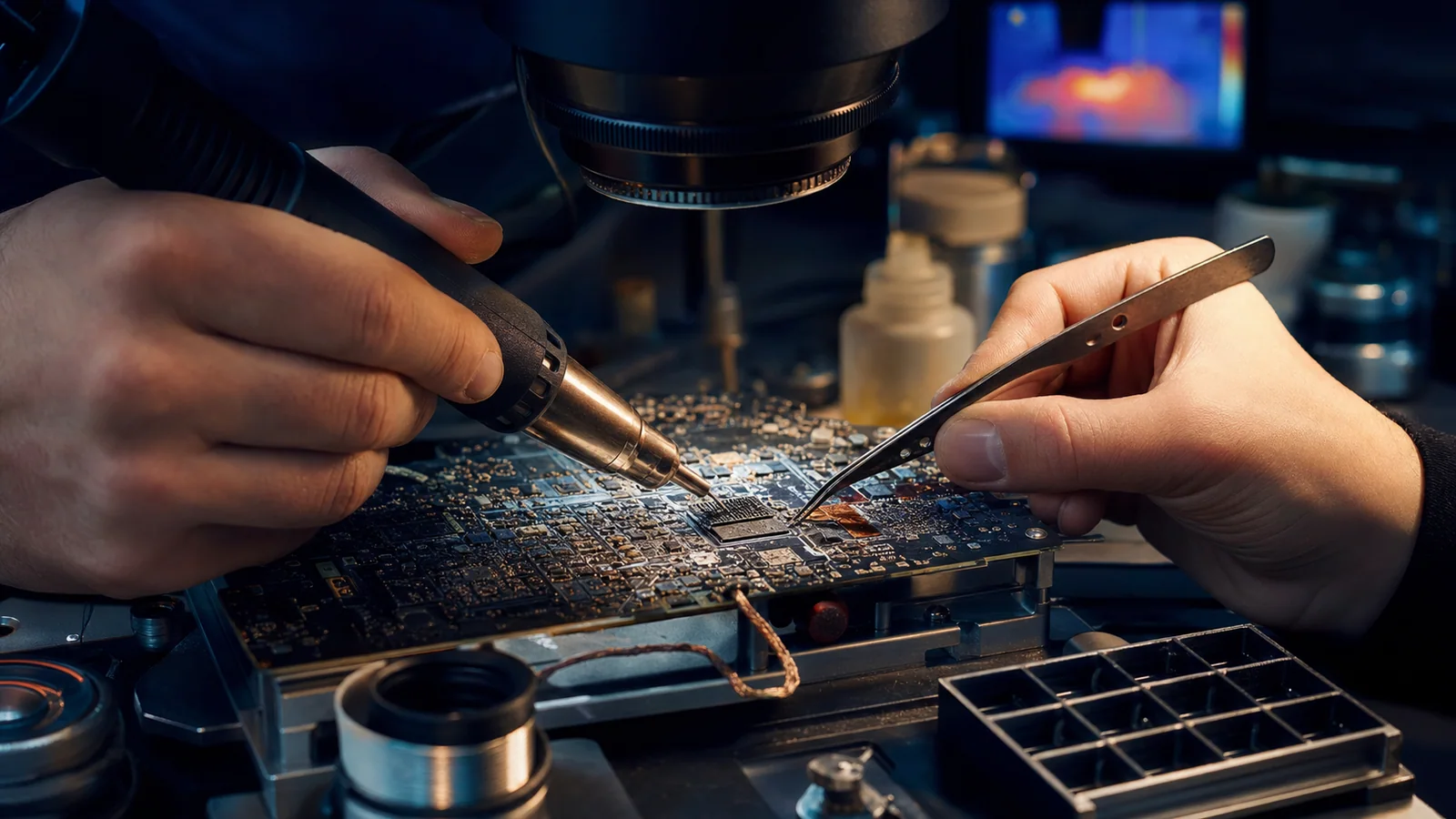
La carte mère est le circuit imprimé central d’un ordinateur : elle relie le processeur, la mémoire vive, le stockage et les cartes d’extension, et distribue l’alimentation électrique à chaque composant. Son format (ATX, micro-ATX ou mini-ITX), son socket et son chipset déterminent quels processeurs et quelles mémoires elle peut accueillir. Un modèle correct pour un usage bureautique coûte une soixantaine d’euros, un modèle pour joueur exigeant peut dépasser 300 euros. Une carte mère défaillante provoque le plus souvent un ordinateur qui ne démarre plus du tout, des redémarrages aléatoires ou une absence totale d’image, même quand l’écran et l’alimentation fonctionnent correctement.
Ce composant en verre époxy et cuivre ne se voit presque jamais une fois l’ordinateur assemblé, pourtant tout transite par lui : le signal du clavier, les données du disque dur, l’alimentation électrique de la carte graphique. Comprendre son fonctionnement aide autant à choisir un modèle adapté qu’à reconnaître une panne avant de changer, à tort, un autre composant.
Pourquoi rien ne s’allume sans elle : le travail caché de la carte mère
Dès la pression sur le bouton d’alimentation, la carte mère prend le contrôle. Elle reçoit le courant du bloc d’alimentation, le répartit vers le processeur, la mémoire vive et les ventilateurs, puis lance une première vérification électrique avant même d’afficher la moindre image à l’écran. Cette étape silencieuse dure à peine quelques secondes, mais elle conditionne tout le reste : sans elle, aucun composant ne reçoit d’ordre cohérent.
Deux zones de la carte imposent les limites de compatibilité. La forme des broches ou des contacts qui accueillent le processeur doit correspondre exactement au modèle choisi, et le composant qui gère les échanges entre le processeur, les ports et la mémoire fixe le nombre maximal de périphériques utilisables en même temps. Changer l’un sans vérifier l’autre reste la source la plus fréquente d’incompatibilité au moment du montage.
La carte mère ne se contente pas de connecter : elle régule aussi les tensions envoyées à chaque composant, un rôle souvent ignoré alors qu’il protège directement le processeur et la mémoire contre les pics électriques.
Le BIOS ou l’UEFI, le programme qui réveille la carte au démarrage
Avant même que Windows, Linux ou macOS ne prenne la main, un petit programme intégré directement sur une puce de la carte mère s’exécute en quelques dixièmes de seconde. Ce micrologiciel, appelé BIOS sur les cartes plus anciennes et UEFI sur les modèles récents, vérifie la présence du processeur, de la mémoire et des disques, puis transmet le relais au système d’exploitation. Sans lui, aucun système ne pourrait même commencer à se charger.
Depuis cet écran, accessible en général par une touche pressée juste après l’allumage (Suppr, F2 ou F10 selon les marques), il est possible de :
- régler l’ordre de démarrage entre le disque, la clé USB ou le réseau
- activer ou désactiver des éléments intégrés comme le réseau ou le son
- surveiller la température du processeur et la vitesse des ventilateurs
- ajuster la fréquence de la mémoire vive pour exploiter sa vitesse annoncée
Une mise à jour de ce micrologiciel, proposée par le fabricant, permet parfois de reconnaître un processeur sorti après la carte mère elle-même, ce qui évite de racheter un modèle plus récent uniquement pour une histoire de compatibilité logicielle.
Bips, voyants et codes de diagnostic : les signaux à lire avant de conclure à une panne
Une carte mère qui rencontre un problème au démarrage ne reste presque jamais silencieuse. Un haut-parleur interne, quand il est présent, émet une suite de bips dont le rythme correspond à un type d’erreur précis (mémoire absente, carte graphique mal branchée, processeur non détecté). Sur les modèles plus récents, un petit écran à deux chiffres ou une rangée de diodes remplace ces bips et affiche directement un code numérique à chercher dans le manuel du fabricant.
Un examen visuel donne aussi des indices fiables. Des condensateurs gonflés ou qui laissent apparaître une trace brune, une odeur de plastique chauffé, ou une zone visiblement noircie autour d’un composant signalent presque toujours une dégradation électronique réelle, à distinguer d’un simple faux contact que l’on peut corriger en réinstallant une carte d’extension.
Le nombre de connecteurs qui varie selon la taille de la carte
Le format d’une carte mère (ATX, micro-ATX ou mini-ITX) détermine surtout la place disponible pour les emplacements d’extension, plus que la puissance brute qu’elle peut délivrer. Un boîtier compact impose mécaniquement moins de connecteurs, ce qui peut limiter des projets futurs comme l’ajout d’une seconde carte graphique ou de plusieurs disques.
| Format | Emplacements PCIe courants | Ports SATA | Emplacements M.2 |
|---|---|---|---|
| ATX | 2 à 4 | 4 à 8 | 2 à 4 |
| Micro-ATX | 1 à 3 | 2 à 6 | 1 à 3 |
| Mini-ITX | 1 | 2 à 4 | 1 à 2 |
Ces chiffres restent indicatifs : deux cartes du même format peuvent proposer des configurations très différentes selon le positionnement visé par le fabricant. La fiche technique du modèle précis reste la seule source fiable avant un achat.
Redémarrages aléatoires, odeurs et écrans noirs : ce qui vient vraiment de la carte mère
Beaucoup de symptômes attribués à la carte mère proviennent en réalité d’un autre composant. Un écran noir au démarrage peut venir d’une carte graphique mal enfoncée, un redémarrage impromptu d’un bloc d’alimentation insuffisant, une extinction en pleine utilisation d’une surchauffe du processeur mal refroidi.
Quelques signes rapprochent néanmoins davantage la carte mère elle-même :
- l’ordinateur ne démarre plus du tout, même les ventilateurs restent immobiles
- une odeur de composant électronique chauffé se dégage du boîtier
- des ports USB ou réseau cessent de fonctionner un à un, sans lien avec un câble
- l’heure et la date se réinitialisent à chaque redémarrage, même après changement de la pile
Quand plusieurs de ces signes se cumulent, il devient raisonnable de faire tester la carte par un professionnel avant d’investir dans un remplacement complet du poste.
Réparer une carte mère ou la remplacer : le vrai calcul économique et écologique
La réparation au niveau du composant (ressouder un condensateur, remplacer une puce précise) reste possible mais rarement proposée par les ateliers grand public, car elle demande un matériel de micro-soudure et un temps de travail difficile à facturer raisonnablement. Dans la majorité des cas, un professionnel propose directement un remplacement complet de la carte.
Ce choix se justifie aussi par l’âge du reste de la machine. Remplacer une carte mère vieille de sept ou huit ans revient souvent à devoir changer en même temps la mémoire et parfois le processeur, faute de trouver un modèle compatible encore commercialisé. Sur un ordinateur récent, en revanche, une carte de remplacement identique ou très proche reste généralement disponible plusieurs années.
Côté environnemental, une carte mère qui fonctionne encore mais qui limite les évolutions futures mérite d’être conservée le plus longtemps possible : sa fabrication concentre une grande partie de l’empreinte écologique d’un ordinateur, bien plus que sa consommation électrique en usage courant.
Les points à vérifier avant d’installer une carte mère récupérée ou d’occasion
Une carte mère qui provient d’un autre ordinateur, récupérée auprès d’un proche ou achetée séparément, mérite un contrôle avant montage définitif.
Avant de la fixer dans un boîtier, il est préférable de :
- l’observer à la lumière pour repérer un condensateur gonflé ou une trace de brûlure
- la faire fonctionner hors du boîtier, posée sur une surface non conductrice, avec seulement le processeur, une barrette de mémoire et un écran branchés
- vérifier que le ventilateur du processeur démarre et que le système affiche l’écran du micrologiciel
- noter la référence exacte du modèle pour vérifier auprès du fabricant si une mise à jour du micrologiciel reste nécessaire avant d’installer un processeur récent
Ce test rapide, parfois appelé montage sur table, évite de fixer une carte défaillante dans un boîtier avant de découvrir le problème, ce qui obligerait à tout démonter une seconde fois.
Une décharge d’électricité statique peut-elle endommager une carte mère neuve ?
Oui, une décharge électrostatique suffisamment forte peut détruire instantanément un composant de la carte, même sans étincelle visible ni odeur. C’est pour cette raison que les techniciens touchent une partie métallique non peinte du boîtier, ou portent un bracelet antistatique, avant de manipuler une carte mère neuve ou déjà installée.
Peut-on tester une carte mère hors du boîtier avant de l’installer définitivement ?
Oui, et c’est même recommandé pour une carte récupérée ou d’occasion. Il suffit de la poser sur une surface non conductrice comme sa boîte en carton d’origine, de brancher le processeur, une barrette de mémoire, l’alimentation et un écran, puis de vérifier que le micrologiciel s’affiche correctement avant toute fixation définitive.
Une carte mère abîmée peut-elle continuer à fonctionner plusieurs semaines avant de lâcher complètement ?
Oui, une dégradation progressive est fréquente, en particulier sur les condensateurs qui vieillissent mal avec la chaleur. L’ordinateur redémarre alors de plus en plus souvent avant de refuser totalement de s’allumer, ce qui laisse en général le temps de sauvegarder ses données et d’organiser un remplacement.
Que devient une carte mère hors d’usage : peut-on la recycler ou la revendre pour les pièces ?
Une carte mère en panne se dépose dans une filière de recyclage des déchets électroniques, disponible en déchetterie ou chez certains revendeurs informatiques, car elle contient des métaux qui ne doivent pas finir dans une poubelle classique. Certains composants encore fonctionnels, comme le processeur ou la mémoire s’ils sont démontables, peuvent en revanche être revendus séparément.
Quelle est la différence entre les bips du POST et un écran noir au démarrage de Windows ?
Les bips du POST interviennent avant même que l’ordinateur cherche à charger un système d’exploitation : ils signalent un problème matériel détecté par la carte mère elle-même. Un écran noir qui survient après le logo du fabricant, une fois le système en cours de chargement, relève en revanche plutôt d’un problème logiciel, d’un pilote de carte graphique ou d’un disque endommagé.